
Mathematik
Logik, Aufgaben und Vertrauen in die eigenen Fähigkeiten.
 Lema-ZnaykaEin Entdeckerclub für Groß und Klein
Für Kinder von 5–12 Jahren und ihre Eltern
Lernen, Spielen, Stundenplan und Lerntagebuch auf Smartphone und Tablet.
Die App ist derzeit kostenlos. Lerngruppen: 5–6, 7–8, 9–10 und 11–12 Jahre.
Von der Auswahl einer Übung bis zum Schulweg
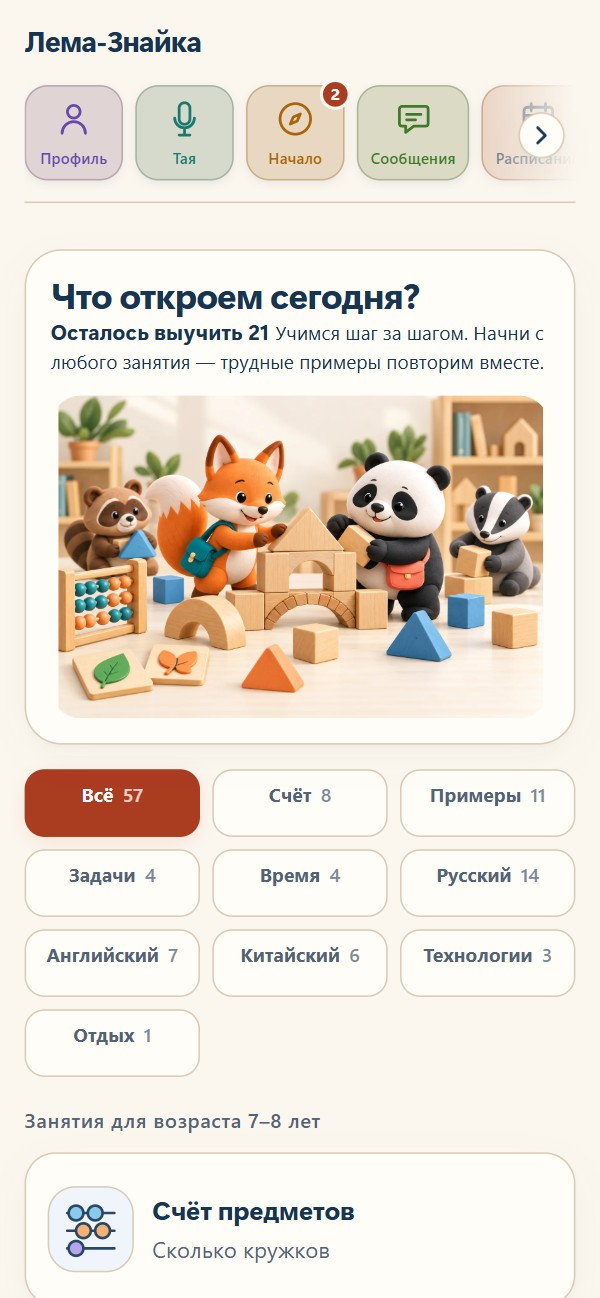
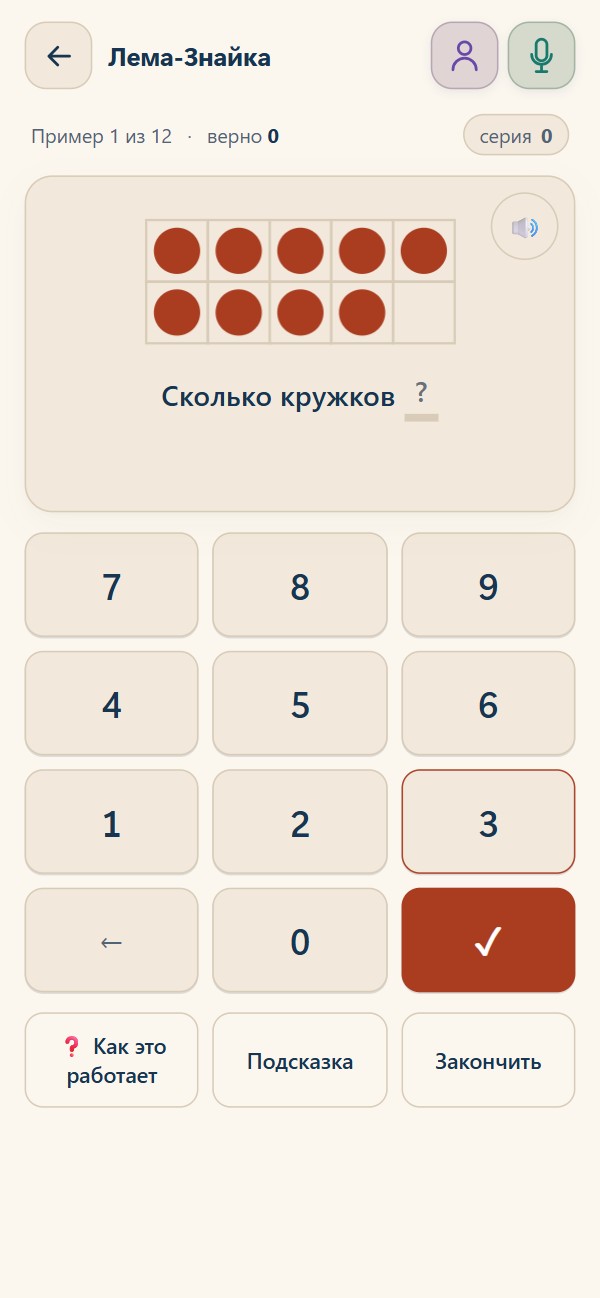
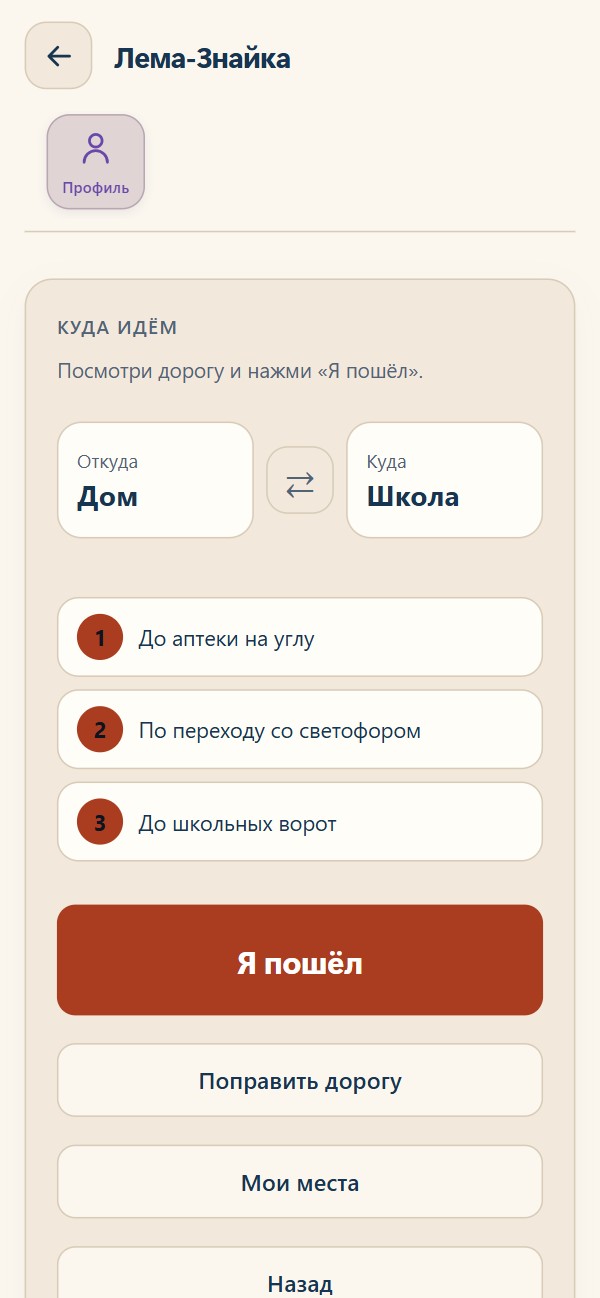
Im Browser auf Smartphone und Tablet nutzbar. Die Übungen sind derzeit auf Russisch. Aktuelle Lerngruppen: 5–6, 7–8 und 9–10 Jahre. Programme für weitere Altersgruppen werden vorbereitet.
Logik, Aufgaben und Vertrauen in die eigenen Fähigkeiten.

Geschichten, Wortschatz und Sprachkompetenz.

Die Welt durch Austausch entdecken.
Hello! こんにちは 你好
Wichtige Fähigkeiten mit spannenden Aufgaben entwickeln.


Unterricht, Hausaufgaben und Notizen an einem Ort.

Fortschritte, Fehler und nächste Übungsschritte erkennen.

Fragen per Sprache oder Text stellen. KI kann Fehler machen — Antworten gemeinsam mit Erwachsenen prüfen.
Route, Start- und Ankunftsmeldungen und Standort auf der Karte.

Zugang per Einladung. Der Standort ist verfügbar, solange die App des Kindes geöffnet ist.
Ein Familienchat und private Nachrichten an Angehörige direkt in der App. Über Übungen sprechen und in Kontakt bleiben.
Der Familienchat steht Mitgliedern zur Verfügung, die ein Erwachsener eingeladen hat.
Wir wissen: Sie sind beschäftigt und versuchen trotzdem, für Ihr Kind da zu sein. Das ist auch uns wichtig.
Entdecken Sie die App und lernen Sie im Tempo Ihrer Familie.
Lerngruppen: 5–6, 7–8, 9–10 und 11–12 Jahre.
Nutzen Sie die App kostenlos.
Ein interner Messenger, eine Einführung in KI-Modelle und ihre Einsatzgebiete, Programmieren und Robotik. Diese Angebote sind in Planung.
Öffnen Sie die Übungen und wählen Sie ein Thema. Die Familienregistrierung ist derzeit nur auf Einladung möglich.
Öffnen Sie die App und wählen Sie im Browsermenü „App installieren“ oder „Zum Home-Bildschirm“.
Die Datenschutzerklärung erläutert die Verarbeitung und den Familienzugang.
Wählen Sie gemeinsam Themen, planen Sie Lernzeiten und besprechen Sie Fortschritte.